Amazon セラーセントラル・ヨーロッパから売上金を受け取る方法
米国Amazon.comからの受け取り方法は、Amazonアカウントの設定方法のブログ記事をご覧ください。 A…


米国Amazon.comからの受け取り方法は、Amazonアカウントの設定方法のブログ記事をご覧ください。
Amazonセラーセントラル・ヨーロッパの決済ソリューションとして、Payoneerが選ばれました。Amazonセラーセントラル・ヨーロッパで販売をしている世界24か国のセラーにとって、Payoneerが唯一の決済オプションとなりました。
欧州Amazonからの売上金の受け取り方法詳細は、以下をご参照ください。
Amazonセラーセントラル・ヨーロッパにログイン
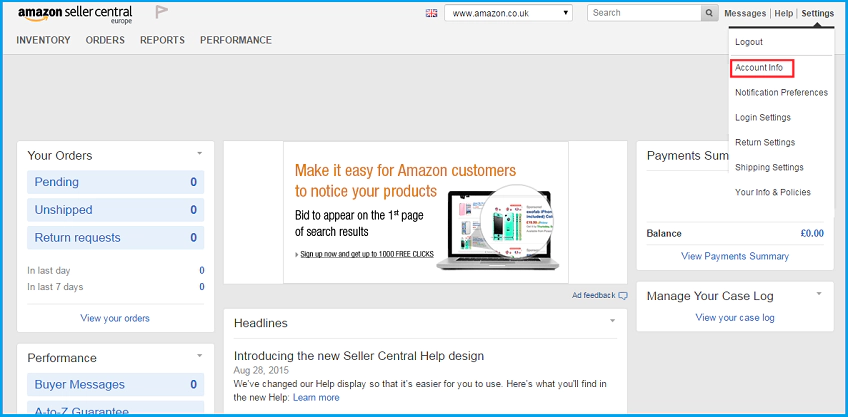
1. 画面右上のSettings(設定)をクリックし、ドロップダウンメニューからAccount Info(アカウント情報)を選択する。
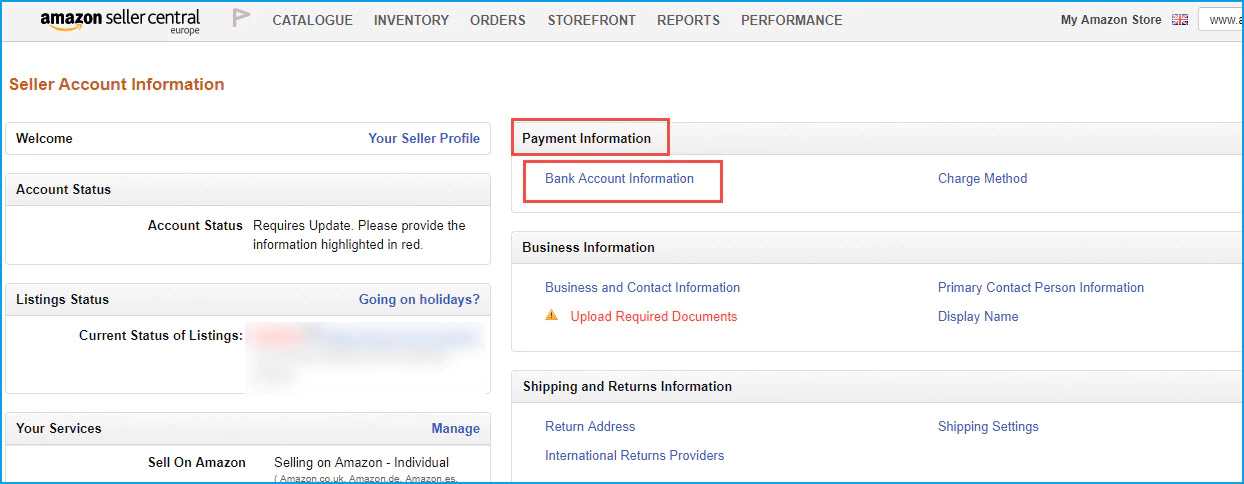
2. Payment Information section(決済情報セクション)にあるBank Account Information(銀行口座情報)をクリックする。
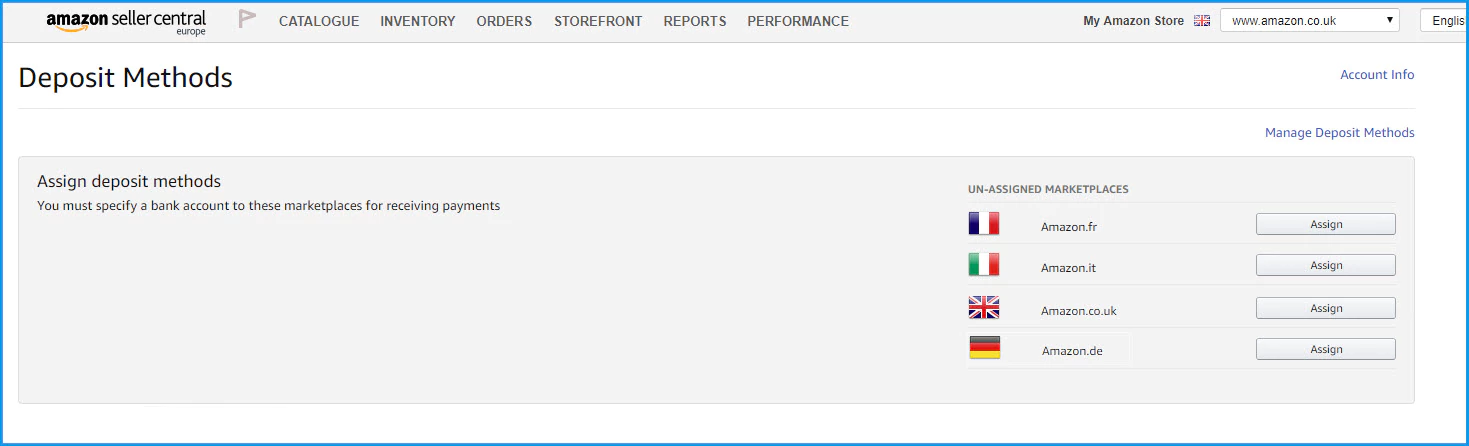
3. Deposit Methods(入金方法)ページで、Un-assigned Marketplacesの中からAmazonストアのある国の右側のAssign(割り当てる)ボタンをクリックする。
4. Add new deposit method(新規入金方法)ボタンをクリックする。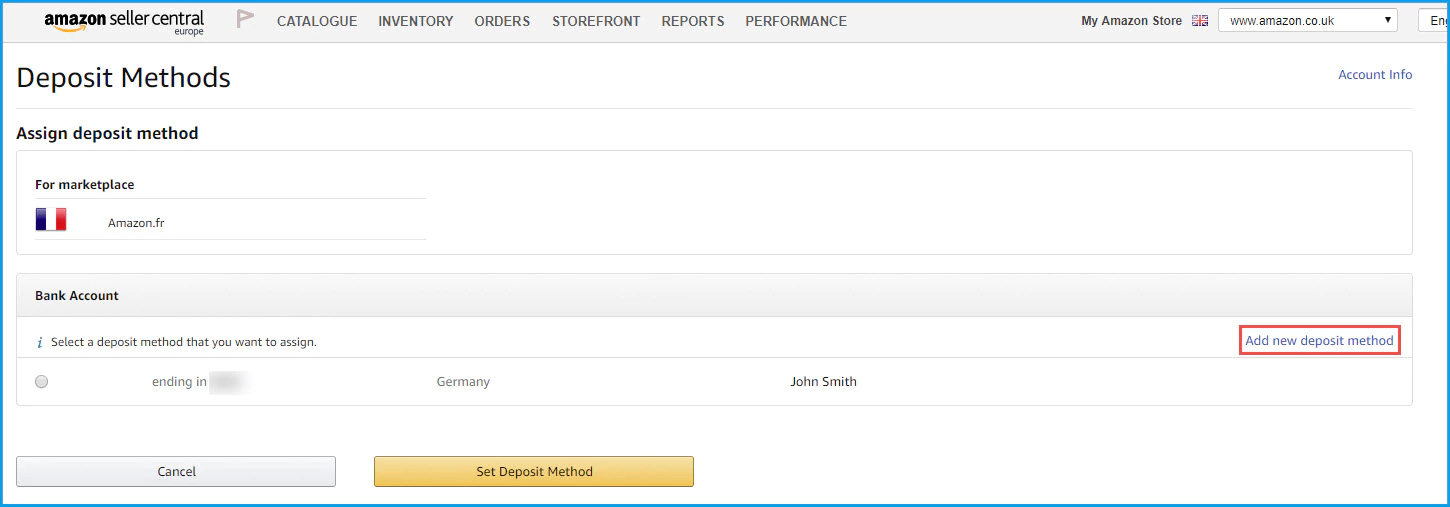
5. Bank Location Country(銀行所在国)ドロップダウンリストから、居住国を選択。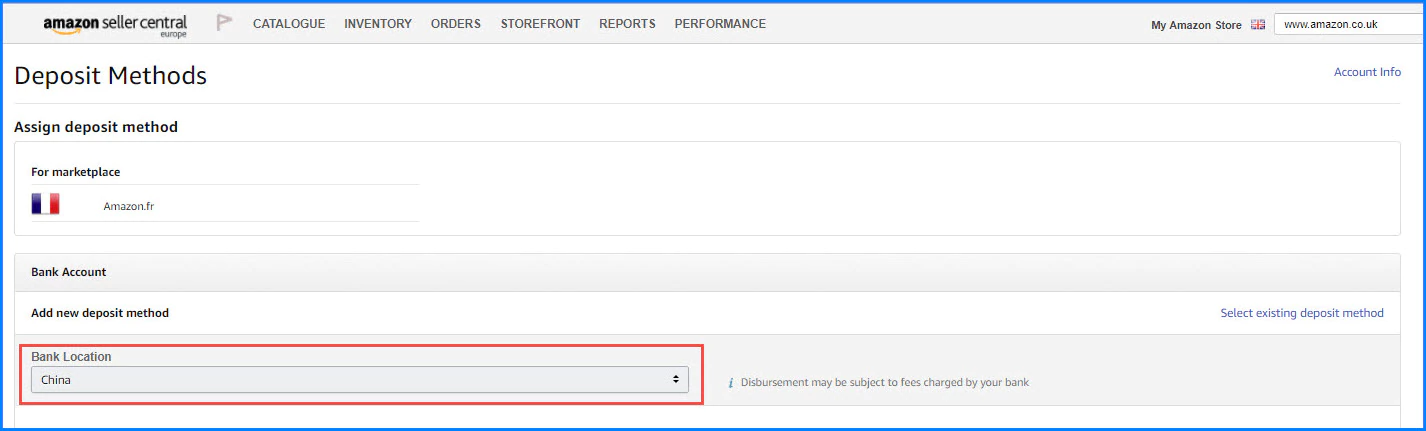
国を選択すると、2つのオプションが表示されます。1つは既存のPayoneerユーザー用で、もう1つはPayoneerに未登録の方用です。
すでに、Payoneerアカウントをお持ちの方は、決済詳細を入力してください。
1. 受取用口座詳細を見つけるには、Payoneerにログインし、上部メニューバーの受取りから、Global Payment Service(グローバル決済サービス)を選択してください。
2. 左のメニューから受け取りたい通貨(EUR (ユーロ)またはGBP (英ポンド))を選択すると、受取用口座詳細が表示されます。
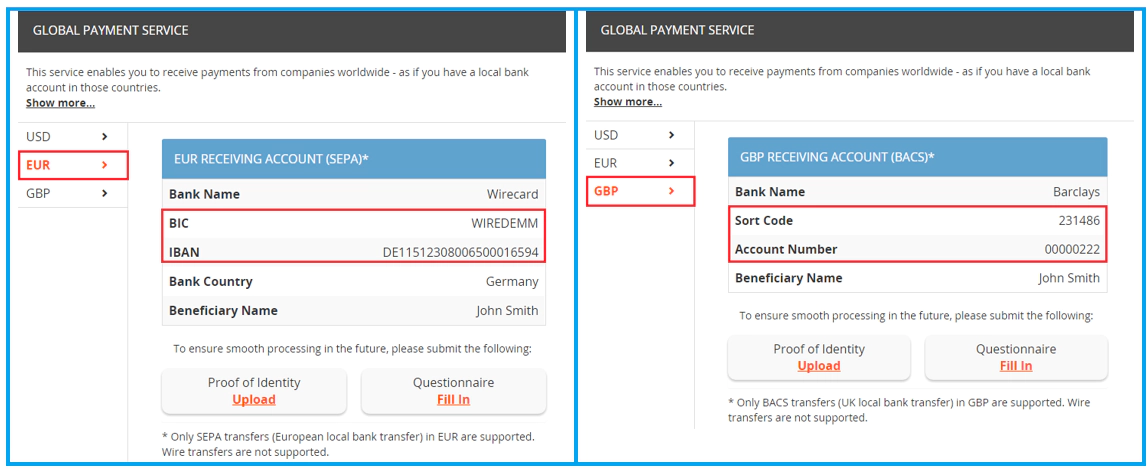
3. Amazonセラーセントラル・ヨーロッパに再度ログインし、店舗のGlobal Bank Account Information (グローバル銀行口座情報)ページにアクセスします。
4. Bank Location Country (銀行所在国)フィールド(先ほど選択したお住まいの国)で、以下のいずれかを選択します。
- EUR (ユーロ) を受け取る場合はGermany (ドイツ)
または
- GBP (英ポンド) を受け取る場合はUnited Kingdom (イギリス)
通貨を選択すると、以下のページのいずれかが表示されます。
【EUR(ユーロ)】 Amazon.fr, Amazon.de, Amazon.es, Amazon.it:
ADD PHOTOS: insert-iban-and-bic-for-eur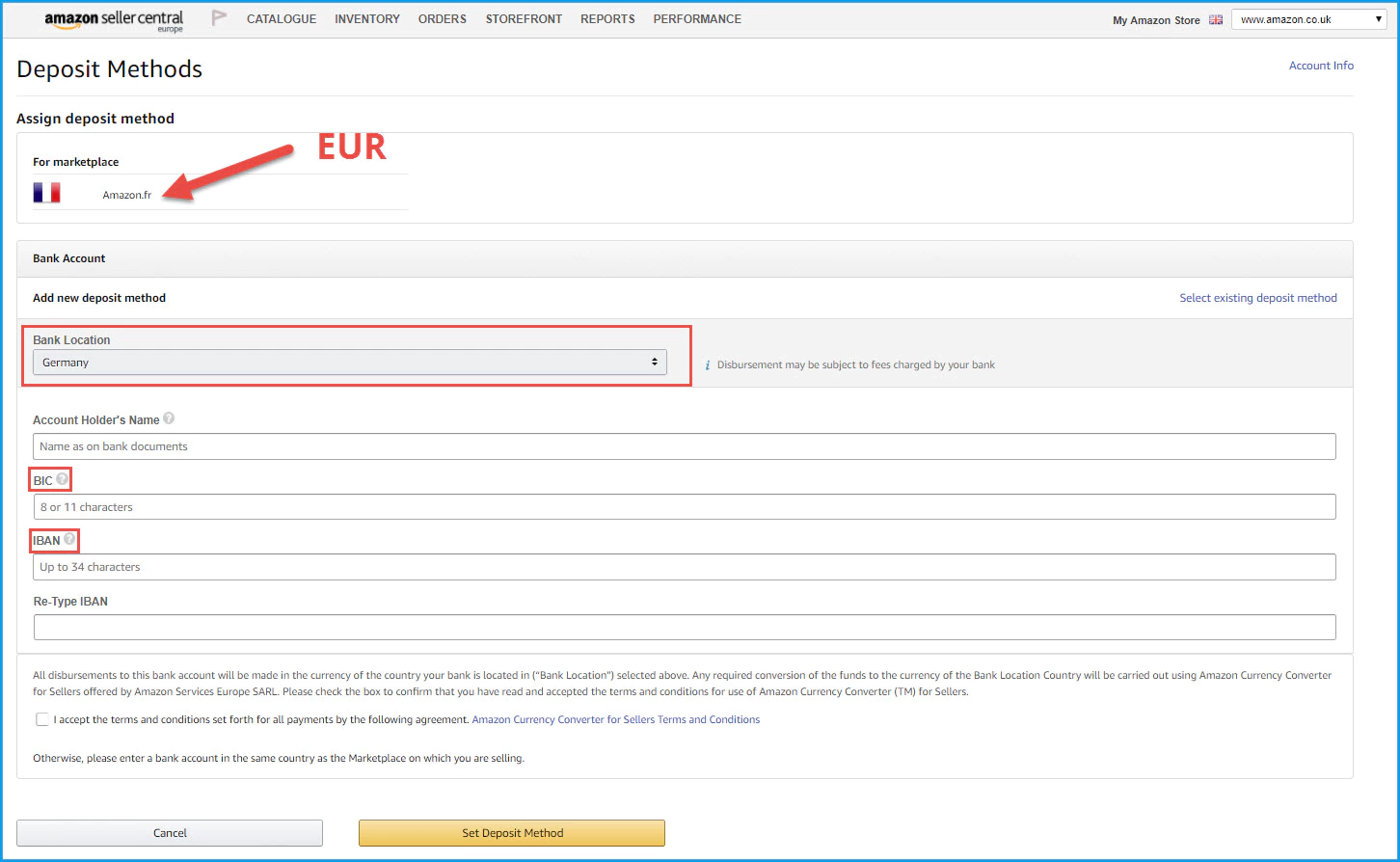
【GBP(英ポンド)】Amazon.co.uk:
ADD PHOTOS: insert-sort-code-and-account-number-for-gbp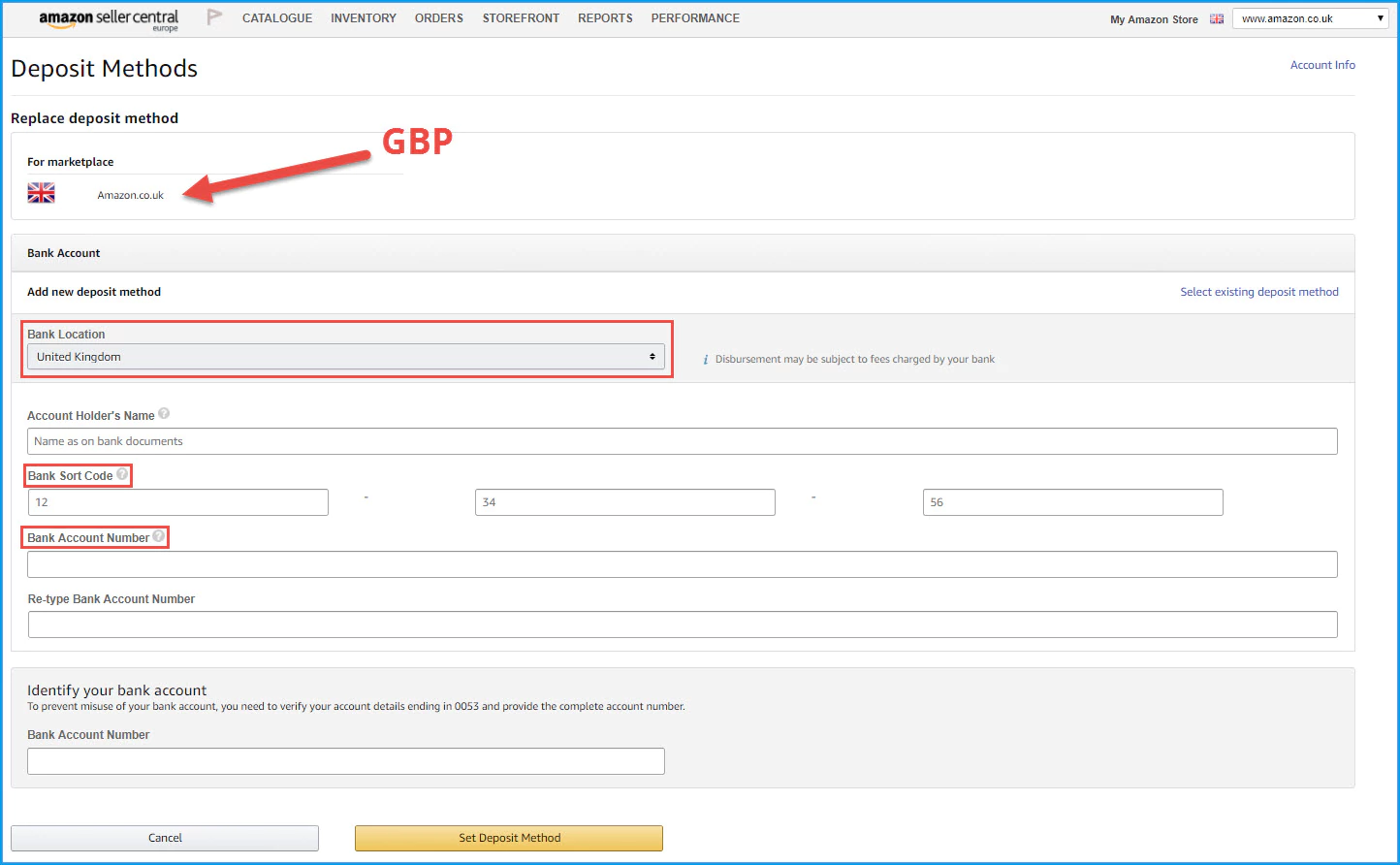
5. Payoneer アカウントの受け取り用口座詳細を入力し、Set Deposit Method(入金方法を決定する)をクリックします。
マーケットプレイスを複数お持ちの場合は、それぞれのマーケットプレイスで同じステップを繰り返してください。これで、既存のPayoneerユーザー用の設定は完了です。
Payoneerアカウントをまだお持ちでない方は、Payoneerアカウントを開設しましょう。
1. Bank Location Country(銀行の所在国)で、居住国を選択。
2. Sign up for a Payoneer Prepaid Mastercard のチェックボックスにはチェックを入れず、Sign up for Payoneer (Payoneerに登録) ボタンをクリックします。
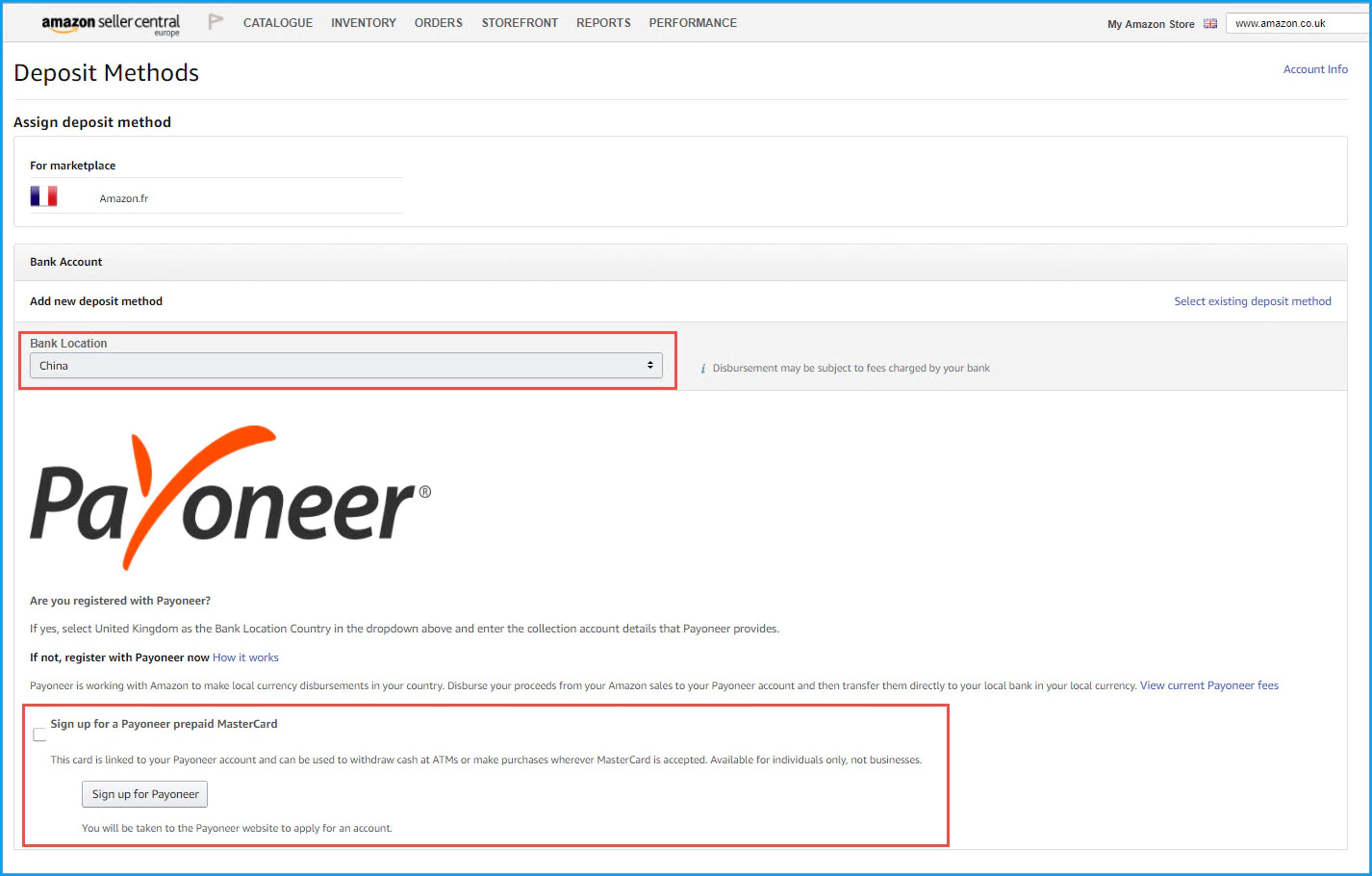
3. Payoneerアカウント開設プロセスにリダイレクトされます。
4. Payoneerの申込みが承認されると、Global Payment Serviceの詳細を記載したメールが届きます。この後のステップは、上記「すでに、Payoneerアカウントをお持ちの方は、決済詳細を入力してください。」をご参照ください。
これで、Amazon での売上金は、Payoneer アカウントへ入金されます。
- 受取りの詳細を見るには、Payoneerにログインしてください。メニューからアクティビティを選択し、支払履歴をクリックしてください。
- Amazonからの入金を登録銀行へ出金する場合は、メニューから引出しを選択し、銀行口座宛をクリックします。
ご不明な点がございましたら、サポートセンターへご連絡ください。
関連リソース







最新の記事
-

海外進出とは?ビジネスを成功に導く方法やメリット・デメリット・補助金などを解説
海外進出は多くの企業にとって新たな成長を掴む大きなチャンスです。この記事では、日本企業の最新動向や進出のメリッ…
-
日本の輸出企業・越境ECセラー向け:米国関税返還の流れとPayoneerでの受取準備
米国の輸入関税を支払いましたか?対象となる世界中のセラーが、CBPを通じて還付を申請し、Payoneerの米ド…
-
海外送金の審査は厳しい?審査期間や断られた場合の対策・おすすめの送金方法などを解説!
海外送金の審査の厳しさや期間、否認時の対策やおすすめの送金方法を解説します。
-
海外送金におすすめの法人口座とは?手数料の比較や内訳・おすすめの送金方法まで解説!
海外送金に適した法人口座や手数料の内訳、比較ポイントや送金方法を解説します。
-
海外建設プロジェクトにおける
海外建設プロジェクトにおける資金フローの実態を整理し、複雑化する契約構造や多通貨決済への対応、さらにグローバル…
-
パキスタンからGumroad経由でデジタル商品を販売
あなたご自身とビジネスについて簡単に教えて下さい。





免責事項
当記事/当ページの情報は、マーケティングおよび情報提供のみを目的としており、いかなる場合においても、法的、財務的、税務的、または専門的な助言を構成するものではありません。PayoneerおよびPayoneer Workforce Managementは、こちらに記載された情報の正確性、完全性、または信頼性について責任を負いません。記載されている見解は執筆者個人のものであり、PayoneerやPayoneer Workforce Managementの見解を必ずしも反映するものではありません。記載の情報に関して、いかなる表明・保証も行わないものとします。当記事/当ページの情報は、発行時点での情報を反映したものです。最新の情報については、PayoneerまたはPayoneer Workforce Managementの担当者またはアカウントエグゼクティブにご相談ください。
カードやその他のサービスのご利用には、お客様の利用資格要件が適用されます。管轄区域によっては、すべてのサービスを同じようにご利用になれない場合があります。当ページのいかなる部分も、適用される法律で認められる場合を除き、Payoneer Inc. またはその関連会社が決済サービスの提供について認可を受けている管轄区域の外で勧誘しているかのように解釈されるものではありません。お客様の利用資格に応じて、Mastercard® のライセンスに基づき First Century Bank, N.A. が発行し Payoneer Inc. が提供する Corporate Purchasing Mastercard®、または、Mastercard® のライセンスに基づき Payoneer Europe Limited がアイルランドより発行・提供する Payoneer Business Premium Debit Mastercard® をご案内いたします。
Skuad Pte Limited (Payoneerのグループ企業) およびその関連会社・子会社は、雇用代行 (EoR)、業務委託契約代行 (AoR)、ならびに請負業者管理サービスを提供しています。