
Como adicionar uma Loja Amazon ao Gerenciador de Lojas
Quem vende em marketplace sabe que, para ter sucesso nos competitivos marketplaces de hoje em dia, foco e eficiência são fundamentais. Gerenciar uma loja para atingir sucesso exige algum esforço, mas gerenciar múltiplas lojas pode se tornar um desafio. Com o Gerenciador de Lojas Payoneer, agora é muito mais fácil gerenciar todas as suas lojas…


Quem vende em marketplace sabe que, para ter sucesso nos competitivos marketplaces de hoje em dia, foco e eficiência são fundamentais. Gerenciar uma loja para atingir sucesso exige algum esforço, mas gerenciar múltiplas lojas pode se tornar um desafio. Com o Gerenciador de Lojas Payoneer, agora é muito mais fácil gerenciar todas as suas lojas em um único lugar dentro da sua conta Payoneer.
Quando você seleciona Payoneer como sua solução de pagamento escolhida, sua loja é adicionada automaticamente, mas lojas Amazon precisam ser adicionadas manualmente. Confira as instruções passo a passo de como adicionar as suas lojas Amazon ao Gerenciador de Loja
Como adicionar sua loja ao Gerenciador de Loja:
- Após fazer login na sua conta Payoneer, acesse Atividade > Gerenciador de Loja.
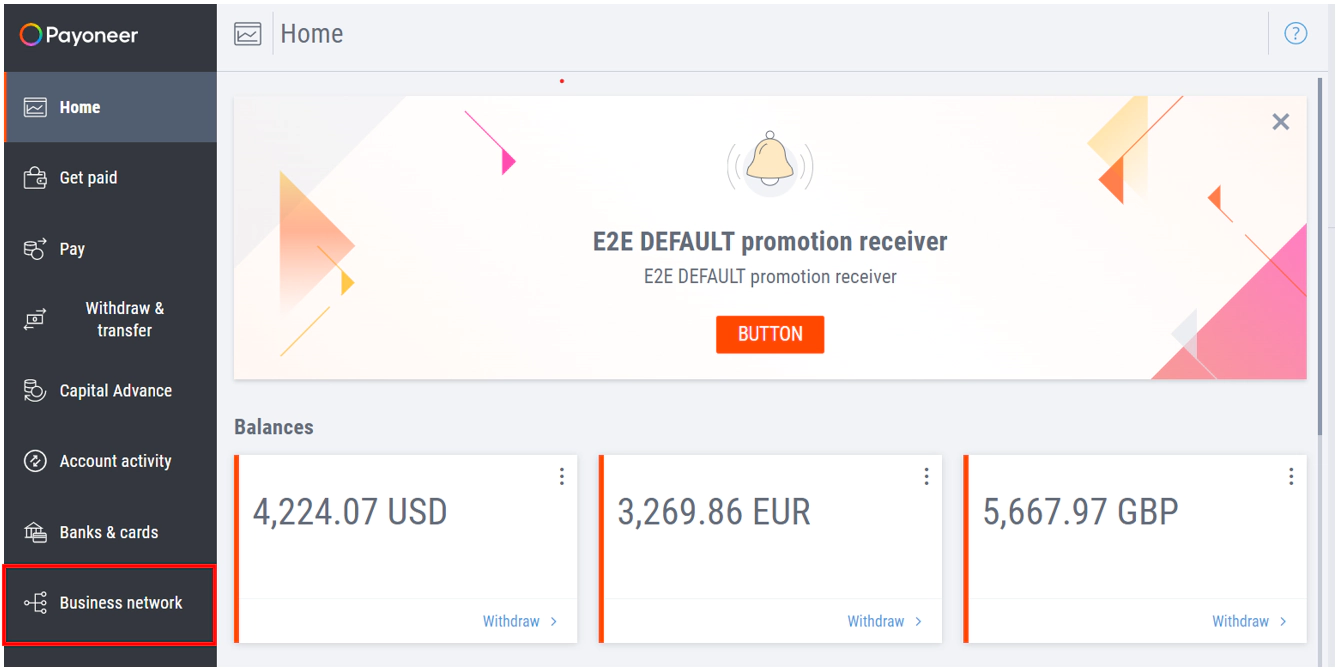
Depois clique no Gerenciador de Loja.
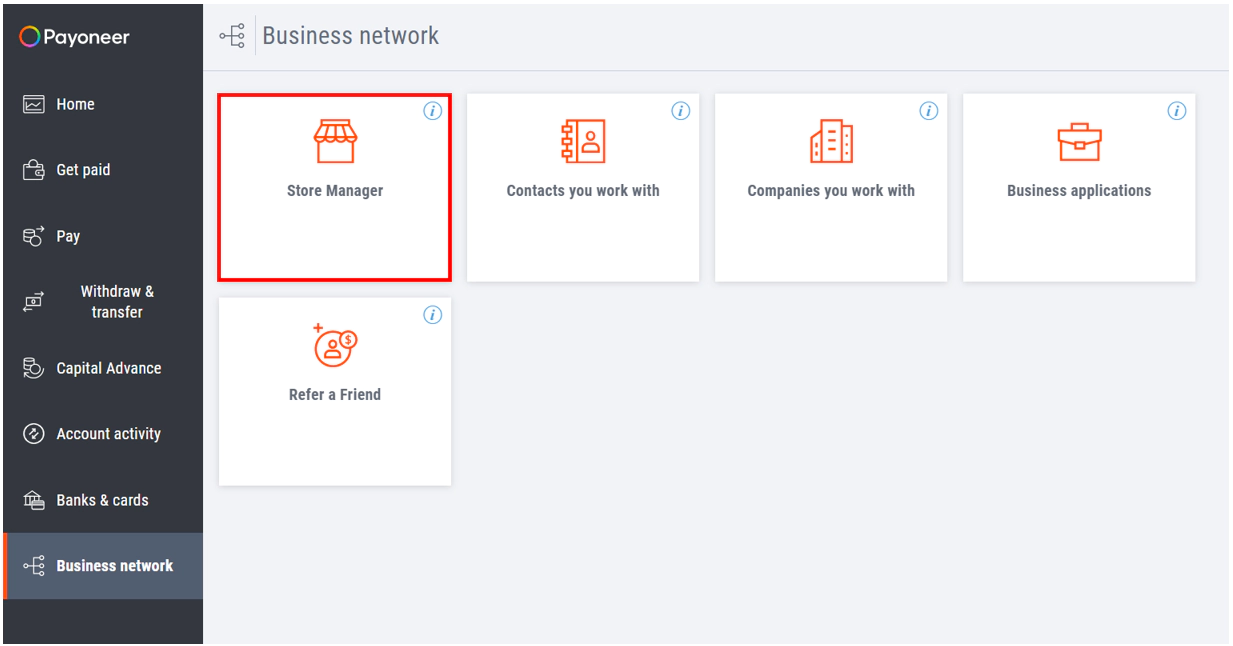
- Clique em LIGAR na página de apresentação.
Se você já tem pelo menos uma loja conectada, será exibido uma lista das suas lojas. Para adicionar uma nova loja Amazon, clique em ADICIONAR LOJA.
- Selecione a moeda em que você recebe os pagamentos dessa loja.
- Selecione a Conta para transferências que está conectada a essa loja e em que você recebe os pagamentos da loja. Seus dados da Conta para transferências serão exibidos na página. Clique em Seguinte.
5. Agora você pode inserir os dados da sua loja.
- Selecione o marketplace em que a sua loja opera.
- Digite o nome da sua loja.
- Digite o endereço de e-mail associado à sua loja.
6. Clique em Seguinte, logo abaixo dos dados da loja.
7. Se você precisa fornecer à Amazon um comprovante da conta, forneça os dados da sua loja e clique em Seguinte. Caso contrário, clique em Não preciso de um comprovante da conta.
Observação: Certifique-se de que os dados que você inserir sejam iguais aos usados no cadastro na Central do Vendedor Amazon.
8. Agora você está pronto para conectar a sua loja à Payoneer.
a. Clique em Conectar para entrar na Central do Vendedor Amazon.
b. Concorde com os termos da Amazon e clique em Seguinte.
c. Clique em Continue para voltar à Payoneer.
Sua loja agora estará conectada ao Gerenciador de Lojas Payoneer. Se você tem mais de uma loja para conectar, siga os passos novamente até que todas as suas lojas estejam no Gerenciador de Lojas.
Observação: Você pode salvar os dados da sua loja e terminar de conectá-la à Payoneer depois. Para isso, clique em Salvar meus dados e conectar depois. Somente depois que conectar sua loja é que você poderá aproveitar os benefícios do Gerenciador de Lojas
Opção de conectar manualmente
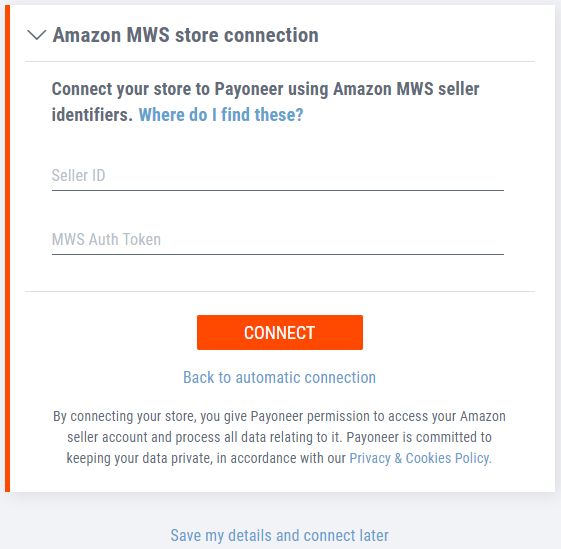
Você também pode escolher conectar sua loja manualmente (clique em Conectar manualmente usando um token de autorização MWS). Para isso, você vai precisar do seu ID de vendedor e token de autorização para MWS. Clique aqui para saber como obtê-los para a sua loja.
Gerencie suas lojas e baixe comprovantes bancários
Após configurar todas as suas lojas, use o Gerenciador de Lojas para ver toda sua atividade de marketplace em um único lugar.
- Clique no nome da loja para ver os dados da Conta para transferências da loja e o histórico de pagamento:
2. Precisa fazer alguns cálculos dos seus pagamentos? Clique em(localizado ao lado da barra de pesquisa) para exportar os dados de pagamentos para Excel para uma análise mais detalhada.
3. Clique em para ver os dados da loja, titularidade e Conta para transferências Payoneer conectada à loja.
4. Para emitir um comprovante bancário para a Amazon, basta clicar em na janela de dados da loja. O download vai começar imediatamente. O download do comprovante bancário será feito em formato PDF:
Para mais informações, leia as Perguntas Frequentes na nossa Central de Apoio.
Related resources

إنجاز المهام: 6 تطبيقات كتابية للكُتاب المستقلين
تشهد الكتابة المستقلة ازدهارًا مستمرًا. ويشكل المتعاقدون المستقلون بصفة عامة أكثر من 33% من القوى العاملة في الولايات المتحدة، كما توظف المملكة المتحدة 1.5 مليون متعاقد مستقل تقريبًا. ولم لا؟ فهناك الكثير من…


دفع الأموال إلى المقاولين والموظفين عن بعد في باكستان
باكستان هي البلد الثامن الأسرع نموًا في الاقتصاد الحر، وأحد أهم المراكز العالمية لمهندسي البرمجيات المستقلين، فلا عجب أن تصبح أحد أكثر البلدان شيوعًا للتعاقد الخارجي، خاصةً في مجالات التكنولوجيا ومراكز الاتصالات.

احصل على الأموال عبر التحويل SWIFT أو التحويل البنكي المحلي: أيهما يجب استخدامه؟
هنا في Payoneer، يسعدنا دائماً أن نقدم لعملائنا طرقاً إضافية للحصول على الأموال. يمكنك الحصول على الأموال بسهولة وأمان من الأسواق التجارية الإلكترونية ومباشرةً من العملاء عبر نوعين من التحويلات،…

4 أسباب مُجدِية لإنشاء متجر إلكتروني اليوم
في حين أنّ بيع منتجاتك أو خدماتك على سوق تجاري إلكتروني طريقة رائعة لبناء اسمك تجاريًا، يعد فتح متجرك الإلكتروني المستقل خطوة حقيقية ومهمة لمواصلة تنمية عملك، فمن خلال متجرك…

دليل Payoneer لموقع Catch
لقد تميزت شركة Catch عن منافسيها بنجاح من خلال تقديم الدعم العملي لمجتمع البائعين، مما يجعل تجربة التسوق أكثر ملاءمة للعملاء، الأمر الذي يزيد المبيعات والإيرادات.


5 نصائح لا يشاركها البائعون بالعمولة الناجحون على eBay
البيع بالعمولة من أقدم نماذج الأعمال الموجودة، وكُنه هذا النموذج أنك تضع إعلانًا لبيع منتجات لا تملكها، وعندما يطلب العميل هذا المنتج، فإنك تستخدم الأموال التي يدفعها لتحصل على المنتج…

دليل Payoneer للبيع على WISH
التطبيق الأول للتسوق على نظامي iOS وAndroid في الولايات المتحدة ليس أمازون (Amazon)، إنما منصة تسوق اجتماعية عبر الإنترنت تُدعى Wish؛ فكيف أصبحت هذه الشركة الناشئة منصة التجارة الإلكترونية الرائدة في أمريكا الشمالية وأوروبا؟ ولماذا…

4 طرق يمكن من خلالها لعملائك العالميين الدفع لك مباشرة
هل تعلم أنك عندما ترسل لعملائك طلب دفعة عبر حساب Payoneer الخاص بك، يمكنهم اختيار الطريقة التي يريدون الدفع بها؟
Latest articles
-

إنجاز المهام: 6 تطبيقات كتابية للكُتاب المستقلين
تشهد الكتابة المستقلة ازدهارًا مستمرًا. ويشكل المتعاقدون المستقلون بصفة عامة أكثر من 33% من القوى العاملة في الولايات المتحدة، كما توظف المملكة المتحدة 1.5 مليون متعاقد مستقل تقريبًا. ولم لا؟ فهناك الكثير من الفوائد التي تعود عليك من كونك كاتبًا مستقلاً: يمكنك تخصيص وقت عملك (متوسط الوقت الذي يقضيه الكاتب المستقل في العمل بالفعل هو 3-5 ساعات!)؛ يمكنك السفر…
-
دفع الأموال إلى المقاولين والموظفين عن بعد في باكستان
باكستان هي البلد الثامن الأسرع نموًا في الاقتصاد الحر، وأحد أهم المراكز العالمية لمهندسي البرمجيات المستقلين، فلا عجب أن تصبح أحد أكثر البلدان شيوعًا للتعاقد الخارجي، خاصةً في مجالات التكنولوجيا ومراكز الاتصالات.
-
احصل على الأموال عبر التحويل SWIFT أو التحويل البنكي المحلي: أيهما يجب استخدامه؟
هنا في Payoneer، يسعدنا دائماً أن نقدم لعملائنا طرقاً إضافية للحصول على الأموال. يمكنك الحصول على الأموال بسهولة وأمان من الأسواق التجارية الإلكترونية ومباشرةً من العملاء عبر نوعين من التحويلات، التحويل المحلي والتحويل SWIFT (الإلكتروني). سنغطي هنا كلا النوعين من التحويلات ومتى يجب استخدام كل منها.
-
4 أسباب مُجدِية لإنشاء متجر إلكتروني اليوم
في حين أنّ بيع منتجاتك أو خدماتك على سوق تجاري إلكتروني طريقة رائعة لبناء اسمك تجاريًا، يعد فتح متجرك الإلكتروني المستقل خطوة حقيقية ومهمة لمواصلة تنمية عملك، فمن خلال متجرك الخاص، لديك فرصة تأسيس علامتك التجارية وامتلاك منتجاتك بالكامل.
-
دليل Payoneer لموقع Catch
لقد تميزت شركة Catch عن منافسيها بنجاح من خلال تقديم الدعم العملي لمجتمع البائعين، مما يجعل تجربة التسوق أكثر ملاءمة للعملاء، الأمر الذي يزيد المبيعات والإيرادات.
-
الأسئلة الأكثر تكراراً حول بايونير
الأسئلة الأكثر تكراراً حول بايونير






إخلاء المسؤولية
المعلومات الواردة في هذه المقالة/على هذه الصفحة مخصصة لأغراض تسويقية وإعلامية فقط ولا تشكل نصيحة قانونية أو مالية أو ضريبية أو مهنية في أي سياق. بايونير وإدارة القوى العاملة في بايونير غير مسؤولين عن دقة أو اكتمال أو موثوقية المعلومات المقدمة هنا. أي آراء معبر عنها هي آراء المؤلف الفردي وقد لا تعكس وجهات نظر بايونير أو إدارة القوى العاملة في بايونير. يتم إخلاء جميع التمثيلات والضمانات المتعلقة بالمعلومات المقدمة. المعلومات الواردة في هذه المقالة/على هذه الصفحة تعكس التفاصيل المتاحة في وقت النشر. للحصول على أحدث المعلومات، يُرجى استشارة ممثل بايونير و/أو ممثل إدارة القوى العاملة في بايونير أو مدير حسابك.
يعتمد توافر البطاقات والمنتجات الأخرى على أهلية العميل. لا تتوفر جميع المنتجات في جميع الولايات القضائية بالطريقة نفسها. لا يجوز فهم أي مما ورد هنا على أنه دعوة في أي ولاية قضائية لا تكون فيها Payoneer Inc. أو أي من الشركات التابعة لها مرخّصة لتقديم خدمات الدفع، ما لم يكن ذلك مسموحًا به بموجب القوانين المعمول بها. اعتمادًا على أهليتك، قد تُعرض عليك بطاقة Corporate Purchasing Mastercard الصادرة من First Century Bank, N.A.، بموجب ترخيص من Mastercard® والمقدمة لك من Payoneer Inc. أو بطاقة Payoneer Business Premium Debit Mastercard® الصادرة والمقدمة من أيرلندا بواسطة Payoneer Europe Limited بموجب ترخيص من Mastercard®.
تقدم شركة Skuad Pte Limited (وهي شركة تابعة لمجموعة بايونير) والشركات التابعة لها والفرعية خدمات جهة التوظيف المسجلة (EoR) ووكيل السجل (AoR) وإدارة المتعاقدين.
