
Обновление банковского счета на Amazon
Обновите свой банковский счет в Amazon Seller Central с помощью нашей пошаговой инструкции. Узнайте, как легко изменить данные и избежать задержек в платежах.

Если вы начали работать с новым банковским счетом, то вам необходимо обновить свой аккаунт Amazon Seller Central, чтобы обеспечить бесперебойную доставку платежей, а также убедиться, что аккаунт работает без проблем.
С помощью нашей простой инструкции вы сможете обновить свой аккаунт и не беспокоиться о задержках или сбоях платежей. Чтобы начать, перейдите в Amazon Seller Central и выполните следующие действия:
Сообщите Amazon, что вы хотите изменить свой банковский счет
Прежде всего вам нужно отправить в Amazon сообщение о том, что вы хотите сменить свой банковский счет. Запрос необходимо делать отдельно по каждой стране. Обратите внимание, что Amazon может запросить подтверждение по номеру телефона:
- В Amazon Seller Central нажмите кнопку “Help” (“Помощь”) в правом верхнем углу экрана.

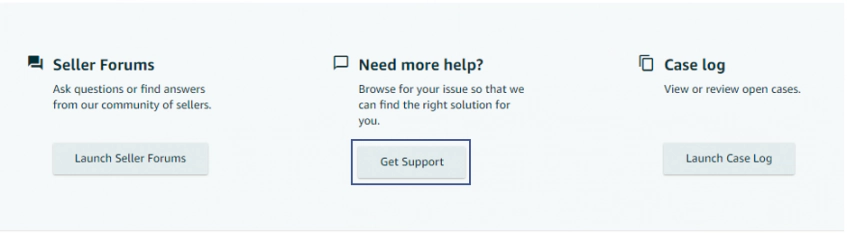
- В нижней части экрана в разделе “Need more help?” (“Нужна дополнительная помощь?”) нажмите “Get Support” (”Получить поддержку”).
- В разделе “Describe Your Issue” (“Опишите свою проблему”) введите свой запрос на изменение учетной записи.
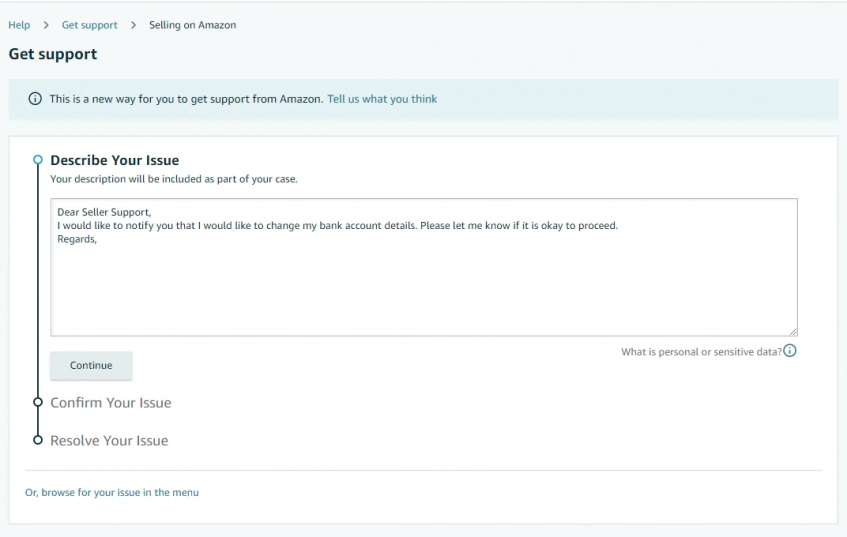
Изучите пример запроса:
“Dear Seller Support,
I would like to notify you that I would like to change my bank account details. Please let me know if it is okay to proceed.
Regards, {Primary Account Owner}”
«Уважаемые сотрудники отдела поддержки продавцов,
Я хотел(а) бы уведомить вас, что я хочу изменить реквизиты своего банковского счета. Пожалуйста, дайте мне знать, могу ли я продолжить работу.
С уважением,
{Основной Владелец Аккаунта} ”
- Служба поддержки Amazon обычно подтверждает получение запроса в течение 1-2 рабочих дней. Не вносите изменения в свой аккаунт, пока не получите ответ от службы поддержки Amazon.
Добавьте данные нового банковского счета
После получения подтверждения от Amazon вам нужно будет добавить новые банковские реквизиты в аккаунт Amazon:
- В Amazon Seller Central нажмите кнопку “Settings” (“Настройки”) в правом верхнем углу экрана.

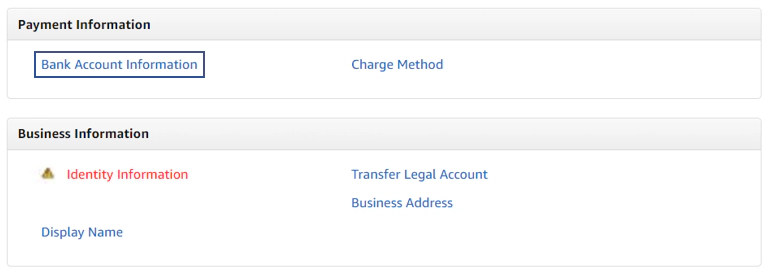
- В разделе “Payment Information” (“Информация о платеже”) нажмите “Bank Account Information” (“Информация о банковском счете”).
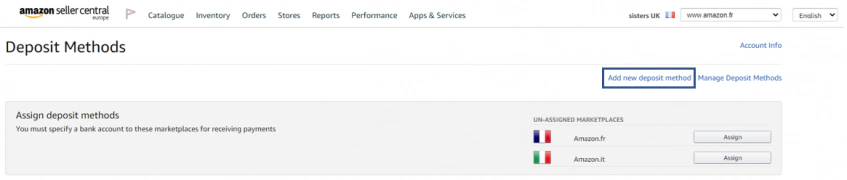
- Нажмите “Add new deposit method” (“Добавить новый метод депозита”).
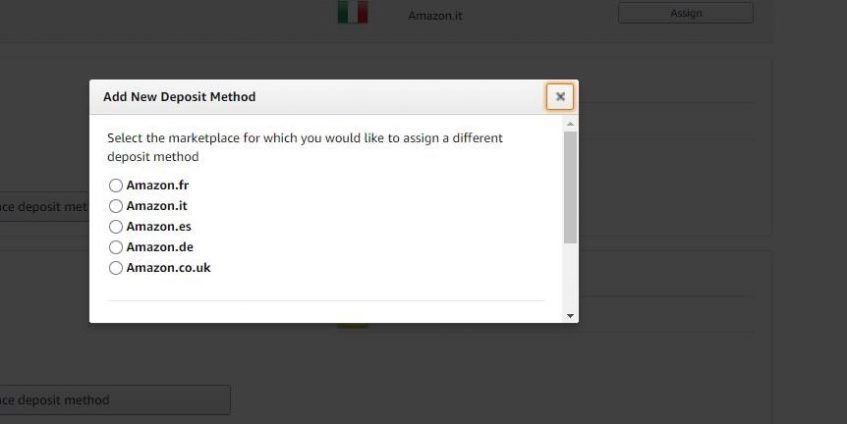
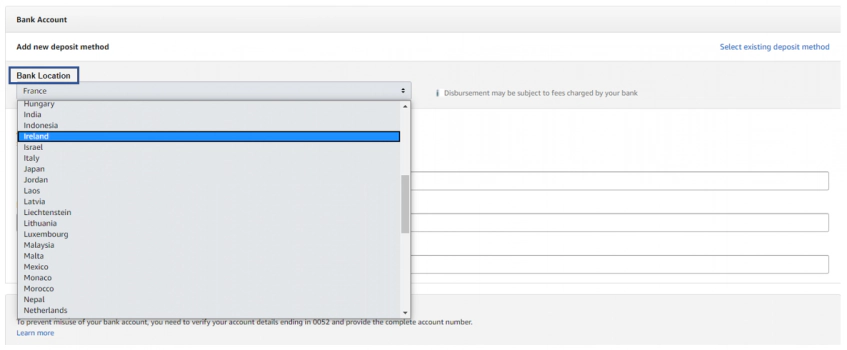
- В разделе “Bank Account” («Банковский счет») выберите местоположение банка.
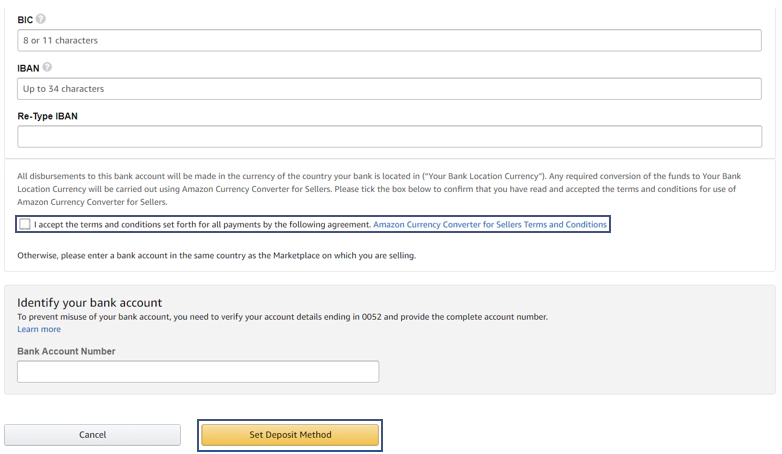
- Введите необходимую информацию о вашем новом аккаунте. Пожалуйста, обратите внимание, что в разделе “Identify your bank account” (“Идентифицировать свой банковский счет”) вам необходимо ввести номер имеющегося банковского счета. Когда все будет готово, обязательно примите условия и положения Amazon и нажмите “Set Deposit Method” («Установить способ депозита»).
В Payoneer всегда готовы помочь
У вас возникли вопросы по обновлению банковских реквизитов Amazon? Мы рядом, чтобы помочь! Наш отдел обслуживания клиентов всегда готов оказать вам любую помощь.
Связанные ресурсы

Обязательное страхование на Amazon: что нужно знать продавцам
Если вы продаёте на Amazon.com и ваш ежемесячный оборот превышает $10 000, маркетплейс требует оформить страхование ответственности. В статье рассказываем, кто попадает под новые правила, каковы санкции за несоблюдение и…


Коммерческие дебетовые и кредитные карты: что это такое и как они работают?
Коммерческие дебетовые и кредитные карты дают компаниям такие преимущества, как отслеживание расходов, страховое покрытие и защита от мошенничества. Такие карты постепенно становятся основным способом оплаты для многих владельцев бизнеса: в…

5 преимуществ работы с иностранными клиентами
Владельцы малого бизнеса открывают для себя преимущества работы с клиентами в других странах.

Интернет-площадка Newegg: история успеха
Многие успешные онлайн-площадки специализируются на определенном сегменте розничной торговли. Узнайте историю успеха площадки Newegg.

Как сделать платеж из своего аккаунта Payoneer
Обратите внимание: Эта статья предназначен для клиентов, у которых есть аккаунт Payoneer для приема и отправки платежей.

Платежные решения Payoneer в Крыму
Мы с большим сожалением были вынуждены сообщить нашим пользователям из Крыма, что из-за регуляций, введенных американским правительством, Payoneer больше не может предоставлять платежные решения резидентам Крыма. В соответствии с этими регуляциями,…
Добро пожаловать в новую версию “My Account”
Мы постоянно работаем над тем, чтобы сделать вашу работу с нами более эффективной и приятной. Мы рады объявить о модернизации учетной записи “My Account”!

Кража данных карты при помощи скимминга: как уберечь свою карту и деньги
Банки разрабатывают все новые методы защиты законопослушных клиентов от внешних угроз, однако воры и другие преступники не отстают: они тоже изобретают новые способы совершения краж. Кража данных банковской карты при…
Последние статьи
-

Обязательное страхование на Amazon: что нужно знать продавцам
Если вы продаёте на Amazon.com и ваш ежемесячный оборот превышает $10 000, маркетплейс требует оформить страхование ответственности. В статье рассказываем, кто попадает под новые правила, каковы санкции за несоблюдение и как продавцам из Украины, России и других стран быстро и выгодно получить полис, соответствующий всем требованиям Amazon.
-
Коммерческие дебетовые и кредитные карты: что это такое и как они работают?
Коммерческие дебетовые и кредитные карты дают компаниям такие преимущества, как отслеживание расходов, страховое покрытие и защита от мошенничества. Такие карты постепенно становятся основным способом оплаты для многих владельцев бизнеса: в этой статье мы расскажем о преимуществах коммерческих карт для компаний всех размеров и о различных вариантах их использования.
-
5 преимуществ работы с иностранными клиентами
Владельцы малого бизнеса открывают для себя преимущества работы с клиентами в других странах.
-
Интернет-площадка Newegg: история успеха
Многие успешные онлайн-площадки специализируются на определенном сегменте розничной торговли. Узнайте историю успеха площадки Newegg.
-
Как сделать платеж из своего аккаунта Payoneer
Обратите внимание: Эта статья предназначен для клиентов, у которых есть аккаунт Payoneer для приема и отправки платежей.
-
Платежные решения Payoneer в Крыму
Мы с большим сожалением были вынуждены сообщить нашим пользователям из Крыма, что из-за регуляций, введенных американским правительством, Payoneer больше не может предоставлять платежные решения резидентам Крыма. В соответствии с этими регуляциями, все аккаунты, принадлежащие резидентам Крыма, были закрыты 1 февраля.






Дисклеймер
Информация в этой статье/на этой странице предназначена исключительно для маркетинговых и информационных целей и не является юридической, финансовой, налоговой или профессиональной консультацией в любом контексте. Payoneer и Payoneer Workforce Management не несут ответственности за точность, полноту и достоверность представленной здесь информации. Любые высказанные мнения принадлежат отдельным авторам и могут не совпадать с мнением Payoneer или Payoneer Workforce Management. Настоящим исключаются любые заявления и гарантии, относящиеся к представленной информации. Информация в этой статье/на этой странице отражает данные, доступные на момент публикации. Для получения наиболее актуальной информации обратитесь к представителю компании Payoneer и/или Payoneer Workforce Management или менеджеру по работе с клиентами.
Доступность карт и других продуктов зависит от соответствия пользователя необходимым критериям. Не все продукты одинаково доступны во всех юрисдикциях. Ничто в настоящем документе не должно рассматриваться как приглашение к сотрудничеству за пределами юрисдикции, в которой Payoneer Inc. или его дочерние и связанные компании имеют лицензию на оказание услуг по платежам, если это не разрешено действующим законодательством. В зависимости от доступности, Payoneer может предложить вам либо Corporate Purchasing Mastercard для бизнес-покупок, выпущенную First Century Bank, N.A., в соответствии с лицензией Mastercard® и предоставленную вам Payoneer Inc., либо дебетовую карту Payoneer Business Premium Debit Mastercard®, выпущенную в Ирландии и предоставленную Payoneer Europe Limited по лицензии Mastercard.
Skuad Pte Limited (компания группы Payoneer) и ее партнерские и дочерние компании предоставляют услуги по управлению EoR, AoR и подрядчиками.
