在全新Payoneer账户页面下,如何将店铺连接到店铺管家?
1. 登陆Payoneer账户,从左侧菜单栏进入业务网络 ->店铺管家。 2. 如果你连接了多…

1. 登陆Payoneer账户,从左侧菜单栏进入业务网络 ->店铺管家。

2. 如果你连接了多个店铺,系统会显示出你的店铺列表。如需新增店铺,点击连接。
3. 选择该店铺的收款币种。

4. 选择该店铺的收款账号,店铺收到的付款将打入该账号。页面会显示出你的收款账号详细资料。点击“下一步”。
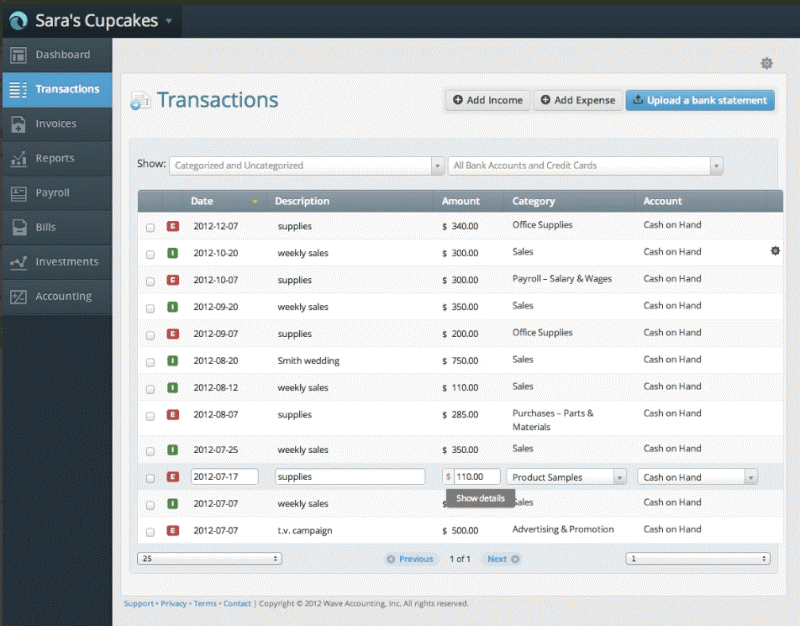
5. 输入店铺详情。
▶ 选择店铺所在的平台站点
▶ 输入店铺名称
▶ 输入店铺绑定的电子邮箱地址
▶ 点击“下一步”
6. 填写账单资料。
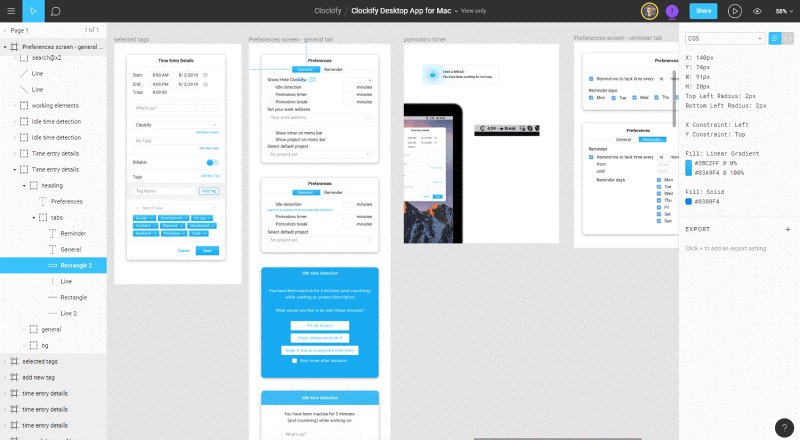
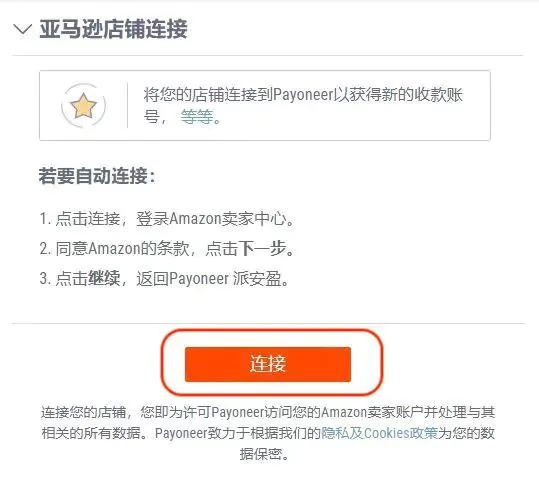
注意:此处跳转至亚马逊网站,需要登录亚马逊帐号。请谨慎操作,建议在该店铺的常用IP环境进行操作。
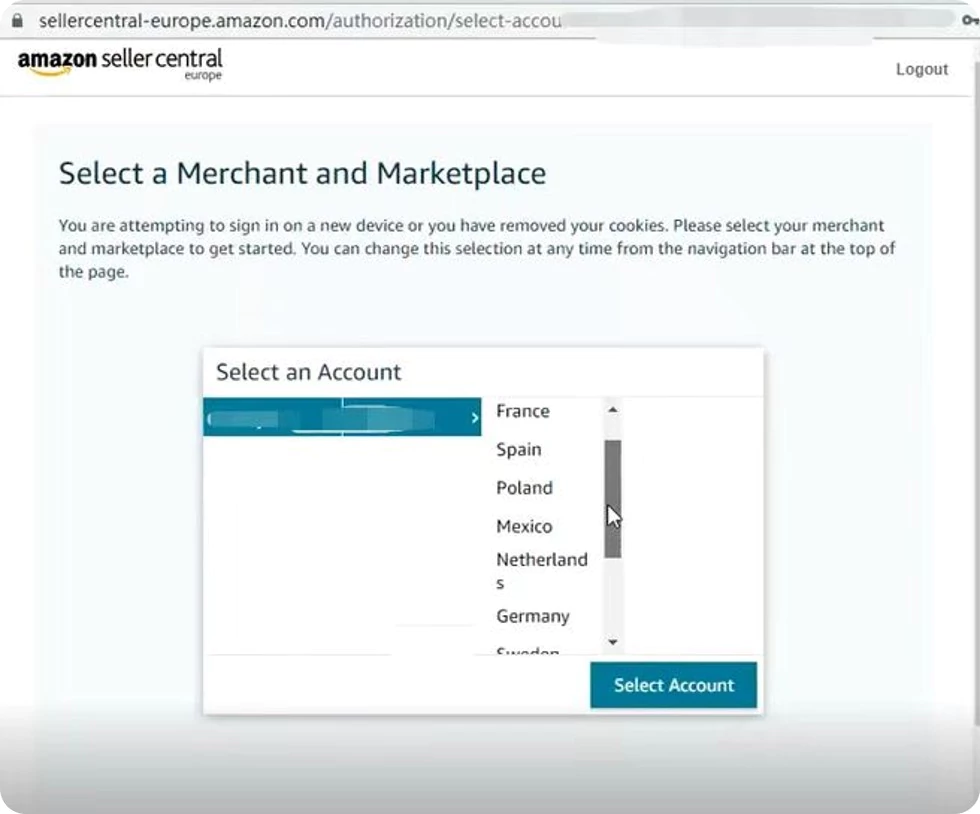
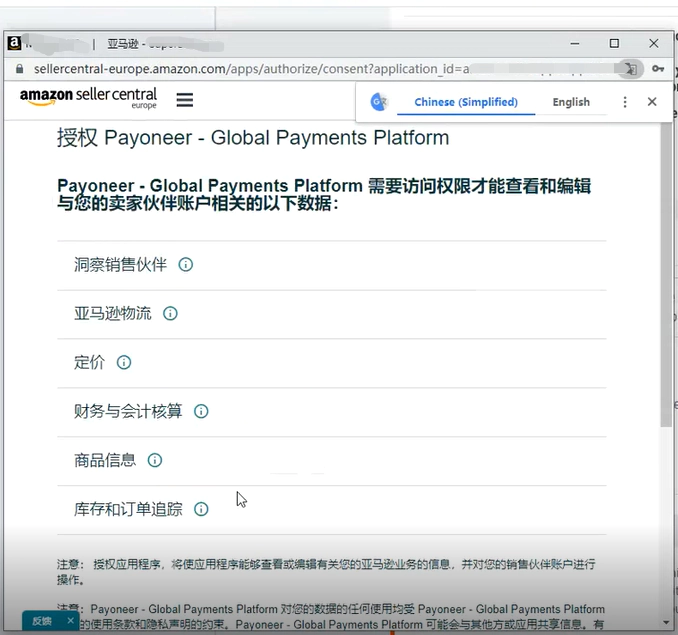
9. 同意授权。请勾选知情同意授权说明,点击“Confirm”确认。

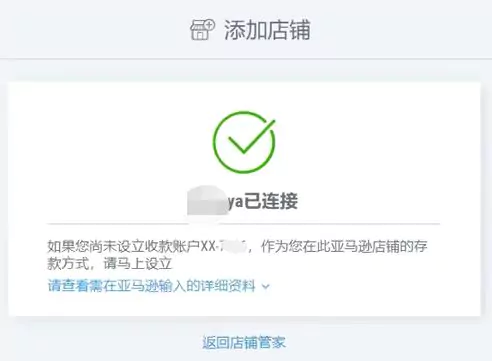
10. 这样,你便成功将店铺添加到店铺管家中了。
11. 管理您的店铺。
▶ 设置完所有店铺后,你便可以在店铺管家中集中查看所有平台上的店铺了。
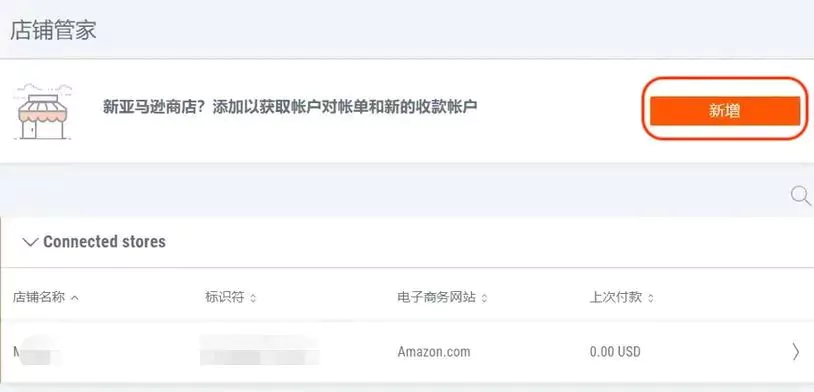
▶ 点击店铺名称,查看店铺收款详情和收款记录。
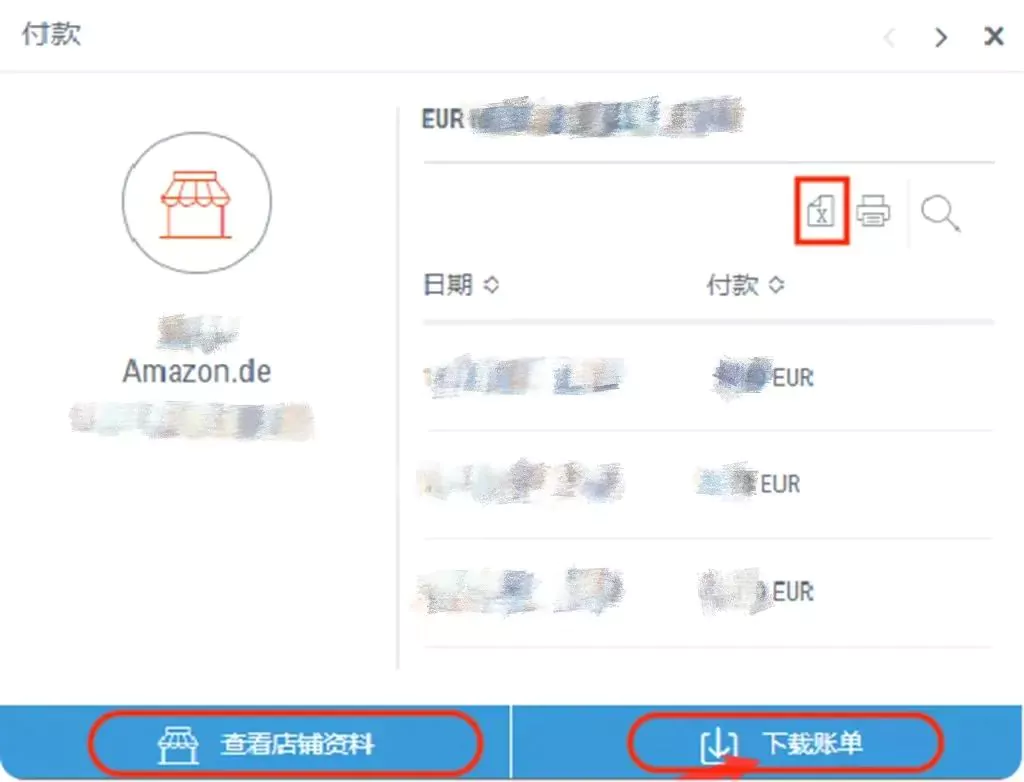
▶ 需要对付款数据进行统计分析?点击搜索栏旁表格图标,导出付款详情的Excel,方便您进行深入分析。
▶ 点击“查看店铺资料”查看店铺详情、店铺所有者和Payoneer收款账户。
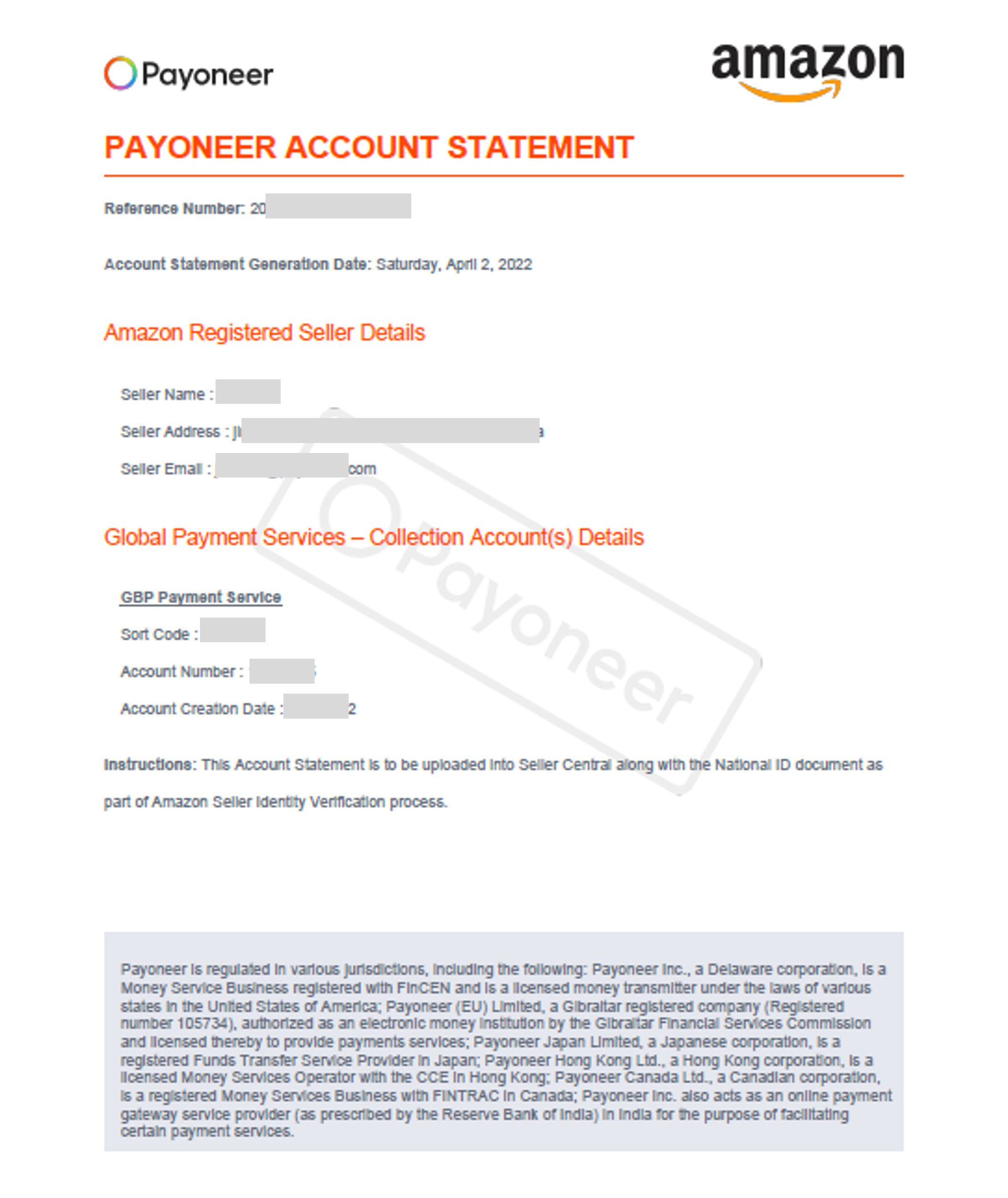
▶ 如需向亚马逊提供对账单,只需点击店铺详情对话框上的“下载账单”点击按钮立即下载PDF版的银行对账单。
相关资源







最新文章
-

2025-09-21 欧洲宽松周期已结束,美国将开启降息周期
根据路透社和新浪财经的数据,美国8月份消费者物价指数环比涨幅超出预期,同时期货市场普遍预测美联储将在9月份降息…
-
2025-09-11 美国境外资金对美国十年期国债需求大增
美国8月生产者价格指数同比上涨2.6%,低于市场预期。市场预期美联储将开启降息周期。• 瑞士央行行长:必要时将…
-
2025-09-10 避险情绪推动美元指数短线走强
美国8月生产者价格指数同比上涨2.6%,低于市场预期。市场预期美联储将开启降息周期。• 瑞士央行行长:必要时将…
-
2025-09-09 美国10年期国债收益率跌至五个月新低
美国8月生产者价格指数同比上涨2.6%,低于市场预期。市场预期美联储将开启降息周期。• 瑞士央行行长:必要时将…
-
必看!美国壕撒万亿补贴,中国卖家也可申请?!
美国很多州,因疫情禁止公众聚会,让大家在家隔离,不知不觉已经超过一个月。商业停滞的同时,为确保民生和企业不要倒…
-
选择Pinterest的7个理由
编者按:本文为hustlr.com网站站主Jeremy Ong撰写的客座文章



免责声明
本文/本页的信息仅供市场推广及参考之用,在任何情况下均不构成法律、财务、税务或专业建议。Payoneer 派安盈和 Payoneer 派安盈海外用工解决方案团队对本文所提供信息的准确性、完整性或可靠性不承担任何责任。文中表达的任何观点均属于作者个人意见,可能不代表 Payoneer 派安盈或 Payoneer 派安盈海外用工解决方案团队的观点。对于所呈现信息的所有陈述和保证,特此声明不承担任何责任。本文/本页所载信息反映的是发布之时的详情。如需获取最新信息,请咨询 Payoneer 派安盈和/或 Payoneer 派安盈海外用工解决方案服务代表或客户经理。
卡片及其他产品的提供均取决于客户的资格条件。并非所有产品都以相同的方式在所有司法管辖区提供。除非适用法律允许,否则本文件中的任何内容均不应被理解为在Payoneer Inc.或其关联公司获准从事支付服务的司法管辖区之外进行招揽。Payoneer 派安盈可能会根据您的资格条件,向您提供由 First Century Bank, N.A. 根据万事达卡许可签发并由 Payoneer Inc. 向您提供的 Corporate Purchasing Mastercard®,或由 Payoneer Europe Limited 根据万事达卡许可于爱尔兰签发并提供的 Payoneer Business Premium Debit Mastercard®。
Skuad Pte Limited(Payoneer 派安盈集团旗下公司)及其关联公司和子公司提供记录雇主 (EoR)、授权代理人 (AoR) 和海外用工解决方案。